
扫码枪能扫、能响,但数据进不了系统,是收银台和仓库工位上最常见的一类“假故障”。设备本身没坏,问题出在扫码枪和系统之间说的不是同一种语言。扫码枪通常有两种输出方式:一种是模拟键盘,扫一下就等于用键盘“敲”出一串字符;另一种是走串口或虚拟COM口,数据定向发送到指定端口。系统在等A方式的数据,扫码枪却在用B方式发送,结果就是扫了也白扫。
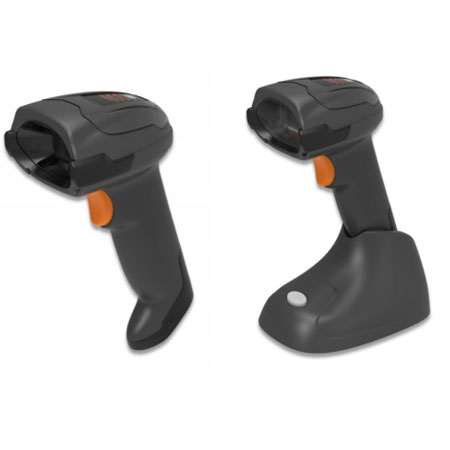
下面按从简到繁的顺序,把排查步骤拆开讲清楚。
先做一个判断:扫码枪到底有没有把数据发出来
这一步能直接帮你锁定问题方向。打开电脑上的记事本或任意一个文本输入框,把光标点进去,然后扫一个条码。
如果记事本里出现了条码内容,说明扫码枪和电脑的通信是通的,问题出在业务系统那边——系统没有在正确的输入通道上接收数据。如果记事本里什么都没出现,说明数据根本没进电脑,问题在扫码枪的输出模式或物理连接上。
这个测试只需要几秒钟,但能省掉后面很多无用功。
如果记事本有数据:系统没在“听”
这种情况最常见,也最好解决。扫码枪默认工作在键盘模拟模式,它扫出来的数据就像一个人在用键盘打字。但如果业务软件(收银系统、仓库管理软件)设计成只监听某个COM端口,而不是接收键盘输入,那扫码枪打出来的字符就落在了系统“看不见”的地方。
处理方式有两种。第一,把扫码枪切换成系统需要的模式。如果软件要求串口通信,就需要把扫码枪从键盘模式改成虚拟COM口模式,通常需要先装对应驱动,再扫一下手册里的配置条码完成切换。第二,如果系统本身支持键盘输入,检查一下是不是当前焦点不在正确的输入框里,或者系统里某个设置把外接键盘设备屏蔽了。
另外,输入法也是一个容易被忽略的点。中文输入法状态下扫码,字符可能被截断或变成乱码,排查时先把输入法切到英文模式再试。
如果记事本没数据:扫码枪的输出模式不对
扫码枪“扫了有声音、有光,但电脑收不到”,大概率是接口协议设置和实际连接方式不匹配。
扫码枪常见的输出模式有几种:键盘模拟(HID)、虚拟COM口、标准RS232串口。很多扫码枪出厂默认是键盘模拟,但如果之前有人扫过手册里其他模式的配置条码,或者设备被恢复过设置,模式就可能变了。
判断当前模式的方法是看设备管理器。Windows下打开设备管理器,如果扫码枪出现在“键盘”或“人机接口设备”下面,说明它在键盘模式;如果出现在“端口(COM和LPT)”下面,说明它在串口模式。如果系统期望的是键盘模式,但设备管理器里显示的是COM口设备,扫出来的数据就不会出现在记事本里。
解决办法是找到扫码枪型号对应的用户手册,打印或直接在屏幕上显示“USB HID Keyboard”或“键盘模拟”的配置条码,用扫码枪扫一下,然后重新插拔USB线让设备重新初始化。如果系统需要的是COM口模式,就扫对应的“USB Virtual COM”或“CDC”配置条码,并确认驱动已经装好。
串口模式下的额外检查
如果确认系统要求的是串口通信,除了扫码枪模式要对,串口参数也必须匹配。常见的参数组合是波特率9600、数据位8、停止位1、无校验。扫码枪的说明书里通常会写明默认值,系统端的软件设置要和它保持一致。如果两边参数对不上,数据传过去也是乱码或者直接被丢弃。
另外,如果用的是USB转串口线,线本身的质量和驱动也值得检查一下。设备管理器里COM口有没有黄色感叹号,端口号是否被其他设备占用,这些都会影响通信。
最后一步:恢复出厂设置
如果以上排查都做了还是不行,扫码枪可能被误扫过一些奇怪的配置条码,内部设置已经乱了。找到手册里的“恢复出厂设置”或“Factory Default”条码,扫一下,让设备回到最干净的状态,然后重新按系统要求配置模式。这一步能清掉大部分隐藏的设置冲突。
先扫记事本,判断数据有没有出扫码枪。有数据,查系统接收端和输入法;没数据,查扫码枪输出模式和设备管理器。模式不对就扫配置条码切换,串口模式再核对参数,最后不行就恢复出厂重新配。绝大多数“传不到系统”的问题,在前两步就能定位到原因。
排查完接口和模式,如果确认是设备本身和系统对不上,或者你正打算整套更新扫码设备,可以直接找艾韦迅(IVYSUN)。我们提供条码扫描枪、PDA手持终端、条码打印机、标签耗材,以及从选型到系统对接的扫码解决方案,零售、仓储、物流、医疗、制造场景都有适配方案。设备、耗材、调试一条线解决,不用东拼西凑找几家供应商。有选型或调试需求,欢迎联系我们18924129201。
相关产品

 当前位置:



 销售热线:18924129201,18929502661,18924129401,020-87030040
 微信:ivysun888/18924129201
 地址:广东省广州市黄埔区黄埔东路3642号丰泽高新产业园B栋406-410
 热门关键词:海康读码器,工业读码器,海康工业视觉相机,OCR字符扫描枪,固定式扫描器,
 码上关注艾韦迅