
在这个“唯快不破”的时代,条码扫描器就是提升工作效率的神器!无论你是电商店主、仓库管理员,还是行政办公人员,一把好用的扫码枪都能让你事半功倍。
很多小伙伴买了设备却卡在第一步:“这玩意儿怎么连电脑?”别慌!今天这篇保姆级教程,手把手教你从连接设置到实战扫码,小白也能秒变技术流!

第一步:硬件连接(有线的“稳” vs 无线的“爽”)
市面上的扫描器主要分两种,连接方式略有不同,看看你是哪一种?
1. 有线USB扫描器(即插即用,稳如老狗)
这是最常见的类型,适合收银台或固定工位使用。
连接方法:找到扫描器附带的USB线,一端插在扫描器尾部,另一端直接插入电脑的USB接口。
系统反应:Windows或Mac系统通常会自动识别,屏幕右下角会提示“正在设置设备”,几秒钟后听到“叮”的一声,就说明驱动安装成功了!
注意:尽量直接插在电脑主板自带的USB口(机箱背面),少用USB集线器,供电更稳定。
2. 无线蓝牙/2.4G扫描器(摆脱束缚,自由飞翔)
适合仓库盘点、超市移动收银,主打一个“无拘无束”。
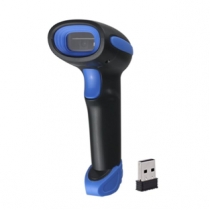
底座式:先把USB接收器(像个U盘)插在电脑上,或者用数据线连接底座与电脑。然后把扫描枪放到底座上,指示灯亮起即表示配对成功。
蓝牙直连:打开扫描枪的蓝牙开关,在电脑的“设置 -> 蓝牙和其他设备”中搜索设备名称,点击配对即可。
⌨️ 第二步:如何正确“扫码”?(不仅仅是“滴”一声)
硬件连好了,怎么把数据输进去?其实它模拟的就是良好键盘!
1. 基础测试法(小白必看)
打开电脑上的记事本、Word或者Excel。
鼠标点击一下空白处,确保有光标在闪烁。
扣动扫描枪扳机,对准商品条码,“滴”一声后,你会发现一串数字神奇地出现在文档里了!
2. 实战应用(办公/收银)
Excel录入:在库存表格里,点中A1单元格,扫一下,按回车(有些扫描器支持设置自动回车),再扫下一个,效率提升10倍!
搜索商品:在淘宝、京东或ERP系统的搜索框里,光标一点,直接扫码,商品信息立马跳出。
为什么你一定要拥有一把扫码枪?
告别“手残党”,准确率99.99%
人眼识别难免会看错行、输错位,尤其是长串的序列号。条码扫描器通过光学识别,精准解码,彻底杜绝人为录入错误。
速度就是金钱
零售场景:顾客排队结账,扫码枪“滴滴滴”几下搞定,不用一个个输价格,顾客体验感拉满!
仓储场景:配合PDA或扫描枪,入库出库一扫即录,库存数据实时更新,再也不用月底熬夜盘点了。
强兼容性,万物皆可扫
现在的二维影像式扫描器(比如Zebra、霍尼韦尔等大牌),不仅能扫纸质条码,连手机屏幕上的付款码、电子优惠券都能秒识别,甚至污损、模糊的条码也能轻松解码。
常见小故障?一招解决!
Q:扫出来是乱码怎么办?
A:这通常是键盘语言设置问题。找到说明书,扫描一下“恢复出厂设置”的条码,或者扫描“USB键盘语言”设置码,重新匹配一下系统语言即可。
Q:有红光但没反应?
A:检查USB口是否松动,或者换个USB口试试。无线设备检查一下底座是否通电,电池是否有电。
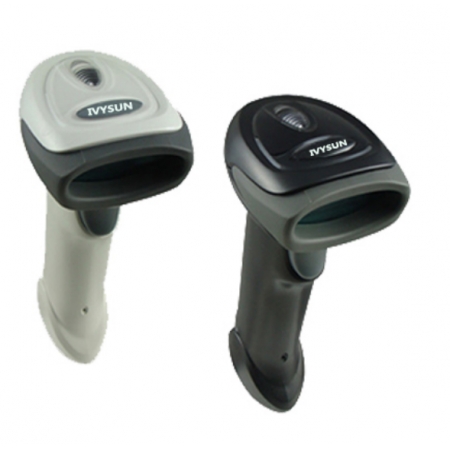
艾韦迅(http://www.ivysun.net)——您的条码扫描设备源头工厂。我们品类齐全,涵盖一维/二维、手持/固定式全系列扫码设备。厂家直供,价格实惠,支持OEM定制与行业解决方案。免费邮寄样机,品质眼见为实!欢迎来电洽谈:020-8730040。
相关产品

 当前位置:
当前位置: 


 销售热线:18924129201,18929502661,18924129401,020-87030040
  微信:ivysun888/18924129201
  地址:广东省广州市黄埔区黄埔东路3642号丰泽高新产业园B栋406-410
  热门关键词:海康读码器,工业读码器,海康工业视觉相机,OCR字符扫描枪,固定式扫描器,
  码上关注艾韦迅